「標準」スタイルのフォントを変える
前回
のつづき。
ウチの環境では、Document.Styles(194)で「標準」スタイルにアクセスできるのだった。
Style.Fontオブジェクト
MSDN Dev Centerの「Style Members (Word)」によると、フォントの設定はFontプロパティにアクセスしてFontオブジェクトを取得して操作するっぽい。
で、Fontオブジェクトのページ(MSDN Dev Centerの「Font Members (Word)」)を見てみると、フォント名を設定/取得するっぽいものとして
NameNameAsciiNameBiNameFarEastNameOther
この5種があった。
詳しくはリンク先の記載内容をお読みいただくとして、基本的にはNameプロパティ(英数字用)、NameFarEastプロパティ(日本語用)を設定すればいいっぽい。
イミディエイト・ウィンドウで確認する
イミディエイト・ウィンドウに、
?thisdocument.Styles(194).Font.NameFarEast
および、
?thisdocument.Styles(194).Font.Name
と入力して確認してみる。
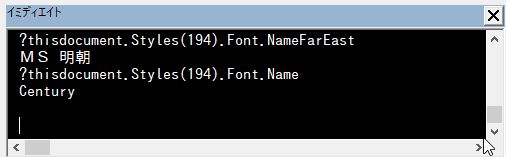
この通り、NameFarEastの方は「MS 明朝」、Nameの方は「Century」が返った。
Word本体の方に戻って、スタイル ギャラリーで確認してみると、
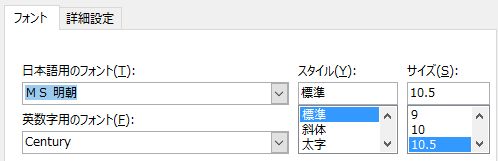
ぴったり一致している。
つまり、Document.Style.Font.NameFarEastで日本語用フォント、Document.Style.Font.Nameで英数字用フォントを設定することができるということだ。
「標準」スタイルのフォント設定をVBAで変えてみる
イミディエイト・ウィンドウに
thisdocument.Styles(194).Font.NameFarEast = "MS ゴシック"
と入力して[Enter]してみる。
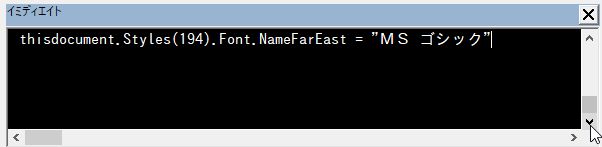
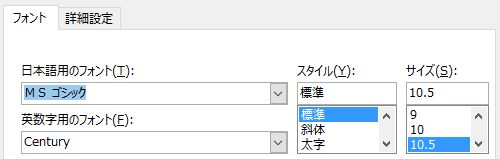
意図どおりの結果になっている。
これで面倒だった作業が1クリックでできるめどが立った。
